
Cafetera
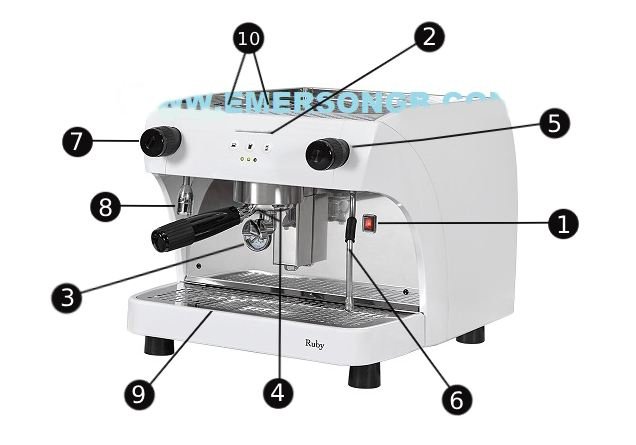
Componentes
- Interruptor general
- Botoneras grupos
- Manómetro presión caldera
- Grupos erogadores café
- Mando grifo vapor
- Tubo vapor
- Mando grifo agua caliente
- Salida agua caliente
- Bandeja
- Superficie calientatazas
Funciones
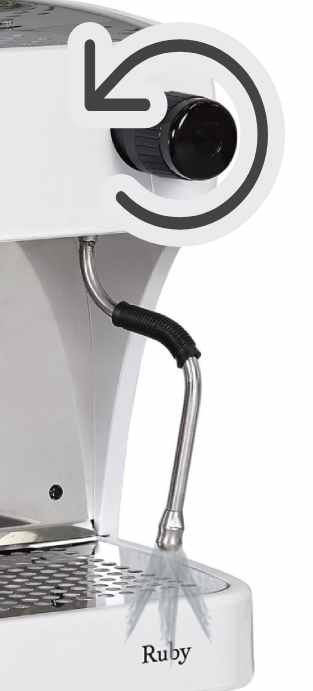
7. Mando grifo vapor:
para el uso girar a la izquierda, para cerrar a la derecha
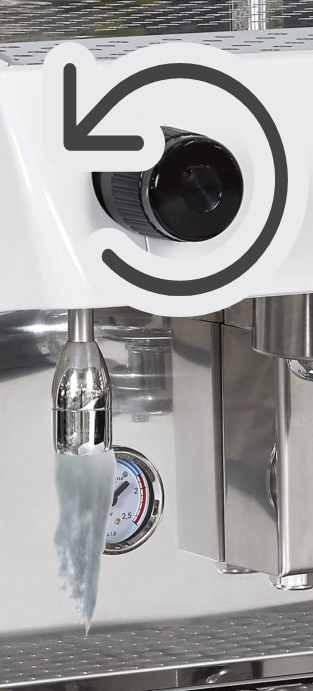
5. Mando grifo agua caliente
para el uso girar a la izquierda, para cerrar a la derecha
Rol responsable:
Actividad:
Secretaria
Registro de facturas
PUNTO A:
juntar todas las facturas
PUNTO B:
Guardar las facturas
Paso a paso:
1- juntar todas los documentos en una sola carpeta
2- En la mesa: separar en 3: / 1*las facturas / 2*los albaranes y recibos / 3*otros doc no relacionados con la factura
3- En la impresora fisica: acomodar todas las hojas solo de facturas en el orden adecuado
4- En PC: entrar a la aplicación Blother en el escritorio
5- En la PC: en la aplicacion Brother dar clic a «Escaneo 1hoja x doc» para facturas de 1 hoja
( para facturas de 2 hojas dar clic a «Escaneo 2hojas x doc» )
6- En la PC: abrir 5 pestañas: 1*carpeta de «Administracion y contabilidad» / 2* carpeta de «escaneo» / 3-4* abrir pestaña de «google de alex y wondershare PDF element» / 5* abrir «notas rapidas«
7- En la PC: ordenar las 5 pestañas abiertas según se ve en el escritorio de la pc
8- En la PC > pestaña google: dar clir a «gestora | Bidoq» ubicado en la barra de marcadores > luego colocar el ID y clave y acceder
9- En la PC > carpeta escaneo: para evitar errores, abrir todos los PDF y revisar si estan en el orden escaneado, si estan derechas, y no estan borrosas
(de tener algun error, separar la factura y repetir el escaneado)
10-En la PC > carpeta escaneo: se cambiara el nombre de cada PDF ejemplo: ( 3T–01-07-2025-proveedor ) 3T indica el trimestre, segido de 2 guión, 01 indica el dia, guión, 07 indica el mes, guión, 2025 indica el año, guión, proveedor el nombre de la empresa
11- En la PC > carpeta escaneo: selecionar todos los PDF y arrastrar a la pestaña de gestora | Bidoq en la sección «subir documentación» (subir un maximo de 50 facturas a la vez y esperar a que carge por completo)
12- En la PC > carpeta Administracion y contabilidad: > dar clic en gastos y facturas > dar clic en año facturas y recibos (año indica el año de las factura a trabjar, ejemplo «2025»)
13- En la PC > carpeta escaneo: selecionar los PDF por nombre de proveedor y arrastrar a año facturas y recibos según el nombre de proveedor correspondiente ejemplo:
(PDF (2T–29-05-2025-coca cola) va dentro de carpeta proveedor Coca cola)
14- En la mesa: ordenar las facturas fisicas en grupos según el proveedor
15- En la mesa: cada grupo de facturas fisicas ordenar por fecha, siendo la la mas actual la ultima y la mas antigua en las primeras
16- En la mesa: a cada factura fisica marcar con plumón en la (esquina superior izquierda en forma triangular) según el trimestre
(1-T sin color | 2-T color rojo | 3-T color azul | 4-T color negro)
17- En la mesa: guardar todas las facturas fisicas en el folder «facturas año» según el nombre del proveedor y fecha
18- En la mesa: reunir todos los albaranes fisicos y en conjunto con el folder año, ubicar de forma detallada la concidencia de albaran y factura
(si coincide marcar con resaltador en la factura donde coincide y luego botar el albaran)
(si no coincide albaran y factura, entonces hacer un corte con tigera al albaran luego guardar este junto al grupo de facturas en la parte delantera)
19- En la mesa: reunir todos los recibos fisicos y ordenar por grupos de trimestre
20- En la mesa: guardarlos los recibos en el folder año, en la mica que indique el trimestres correspondiente de los recibos
21- fin: guardar el folder / guardar los plumones, resaltador y tigera / en la pc cerrar todas las pestañas y apagar a la pc
Video: